
PictBridge settings
يمكنك تغيير الإعدادات عند الطباعة من الجهاز المتوافق مع PictBridge (Wi-Fi).
قم بتعيين إعدادات الطباعة على افتراضي (Default) في الجهاز المتوافق مع المعيار PictBridge (Wi-Fi) عندما تريد الطباعة وفقًا للإعدادات الموجودة بالطابعة.
لتغيير إعدادات الطباعة من جهاز متوافق مع المعيار PictBridge (Wi-Fi):
Photo print setting
تظهر شاشة PictBridge settings. يمكنك تغيير جودة الطباعة عند الطباعة مباشرةً من جهاز متوافق مع المعيار PictBridge (Wi-Fi).
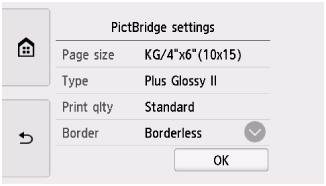
يمكن تغيير عناصر الإعداد التالية.
-
Page size
حدد حجم الورق عند الطباعة مباشرةً من جهاز متوافق مع المعيار PictBridge (Wi-Fi).
عند تنفيذ إعدادات PictBridge (Wi-Fi) من الطابعة، قم بتعيين Paper size على Default على الجهاز المتوافق مع المعيار PictBridge (Wi-Fi).
-
Type (نوع الوسائط)
حدد نوع الوسائط عند الطباعة مباشرة من جهاز متوافق مع المعيار PictBridge (Wi-Fi).
عند تنفيذ إعدادات PictBridge (Wi-Fi) من الطابعة، قم بتعيين Paper type على Default في الجهاز المتوافق مع المعيار PictBridge (Wi-Fi).
-
Print qlty (جودة الطباعة)
حدد جودة الطباعة، عند الطباعة مباشرةً من جهاز متوافق مع المعيار PictBridge (Wi-Fi).
-
Border (طباعة بحدود/بدون حدود)
حدد التخطيط بحدود/بدون حدود.
عند تنفيذ إعدادات PictBridge (Wi-Fi) من الطابعة، قم بتعيين Layout على Default على الجهاز المتوافق مع المعيار PictBridge (Wi-Fi).
-
Photo fix
عند تحديد Auto photo fix، سيتم التعرف على المشهد أو وجه الشخص الموجود في صورة ملتقطة، ويتم إجراء التصحيح المناسب لكل صورة فوتوغرافية تلقائيًا. حيث تجعل الوجه داكنًا عن طريق إضاءة خلفية أفتح للطباعة. كما تقوم بتحليل مشاهد مثل المنظر الطبيعي والمشهد الليلي والشخص وما إلى ذلك. وتقوم بتصحيح كل مشهد باستخدام ما يناسبه من الألوان والسطوع والتباين تلقائيًا للطباعة.
 ملاحظة
-
تتم طباعة الصور الفوتوغرافية بشكل افتراضي علي جهاز متوافق مع المعيار PictBridge (Wi-Fi) مع إجراء التصحيح التلقائي لها.
-
إذا تم تحديد No correction، فستتم طباعة الصور الفوتوغرافية بدون تصحيح.
-
-
Red-EyeCorrection
حدد ON لتصحيح العيون الحمراء في الصور الناتجة عن التصوير الفوتوغرافي باستخدام الوميض.
حسب نوع الصورة الفوتوغرافية، قد لا يتم تصحيح العيون الحمراء أو قد يتم تصحيح أجزاء أخرى بخلاف العيون.
Disc label print setting
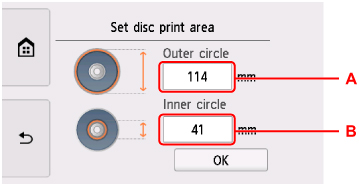
يتم عرض شاشة Set disc print area، ويمكنك تنفيذ إعدادات الطباعة على قرص قابل للطباعة من جهاز متوافق مع المعيار PictBridge (Wi-Fi).
اتبع الإجراء التالي لضبط إعداد طباعة ملصق القرص.
-
قم بضبط منطقة الطباعة على القرص (القطر الداخلي أو الخارجي للقرص القابل للطباعة).
-
A: حدد القطر الخارجي.
-
B: حدد القطر الداخلي.
ملاحظة-
قم بقياس القطر الخارجي والداخلي لسطح الطباعة الخاص بالقرص القابل للطباعة، وتأكد من تعيين قيمة أقل من القيمة التي تم قياسها للقطر الخارجي، وقيمة أكبر من القيمة التي تم قياسها للقطر الداخلي.
-
للحصول على مزيد من التفاصيل، اتصل بالشركات المصنِّعة للأقراص القابلة للطباعة.
-
-
قم بتحديد كمية الحبر.
إذا كانت نتيجة الطباعة غير واضحة، فحدد Bleed-proof. قد يقل وجود التلطخات من خلال الطباعة بحبر أقل.
